로컬 저장소의 소스를 github 원격 저장소에 반영해보자
이전 포스팅에서 로컬 저장소에 commit으로 내 소스를 올려놓기까지 함
로컬의 프로젝트를 원격 저장소인 깃허브에 저장해보자
Step 1.
GitHub등 내 로컬 환경 외부에 원격 저장소를 생성해보자
목적지를 정확하게 타겟팅 해주기 위해 원격 저장소 주소를 정확히 입력해줘야 함
git remote add origin <원격저장소 주소>로컬에서 원격 저장소의 이름과 경로를 등록하는 명령어
origin: 저장소의 별칭, 이름을 의미
실제로 깃에서 원격 저장소를 활용할 때 저 origin이라는 이름을 활용함
즉 원격 저장소 이름과 origin이라는 이름이 매칭되어 있는 것

내가 현재 작업중인 폴더를 galllee/test.git이라는 원격 레포지토리에 연결함
origin이라는 이름과 내 원격 저장소 링크가 매핑되어 타겟이 정해진 것
Step 2.
원격 저장소에 로컬의 소스를 실제로 반영하는 push 명령어
git push -u origin <브랜치 명>
git push -u origin main
로컬 저장소에서 push를 통해 깃허브의 원격 저장소로 반영됨
(로컬 저장소 --push--> 원격 저장소)
origin: step 1에서 remote add로 등록한 그 원격 저장소를 나타냄
같은 저장소 안에서도 다수의 브랜치로, 병렬 작업 중인 소스를 관리할 수 있다.
-u 옵션: set upstream이라는 옵션의 축약형. 내가 현재 작업 중인 로컬의 브랜치와 origin이라는 원격 저장소에 있는 브랜치를 매핑해주는 역할을 함.
이렇게 한 번 -u옵션으로 로컬 브랜치와 원격 브랜치를 매핑해 놓으면, 앞으로는 git push만으로 원격 저장소의 해당 브랜치에 push됨
최초에 push할 때 -u 옵션을 같이 해주면 그 이후부터는 git push만으로 할 수 있다.

origin이라는 원격 저장소의 main 브랜치에 현재 작업중인 로컬 브랜치의 내역을 보내주겠다는 명령어
계정 인증
최초로 push하면, 바로 push되지 않고 계정 정보를 인증하라는 창이 뜬다
push 대상이 되는 원격 저장소의 계정 정보 인증이 필요하기 때문.
github 원격 저장소의 경우에는 인증받은 사용자, 호스트(컴퓨터)에서만 push를 허용하기 때문이다.
허가 받지 않은 사람이 push하는 것을 막기 위함
(예전에는 ssh key를 생성하여 복+붙하는 복잡한 절차로 인증했는데, 현재는 우리가 세팅해놓은 git credential manager를 활용하여 손쉽게 브라우저를 연동해서 로그인 정보를 가져올 수 있게 되었음. 윈도우에서 git 설치 시 기본적으로 같이 설치되는 옵션이고, mac에서는 명령어를 통해 수동으로 설치해줘야 함)
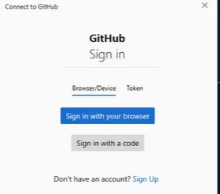
해당 창에서 sign in을 누르고 인증하면, 터미널에서 commit 작업이 이루어진 로그가 보여짐.
인증 완료 후 원격 저장소로 프로젝트를 push하면, github에서 내가 로컬에서 작업했던 코드와 코드 변경 이력 등을 확인할 수 있다.
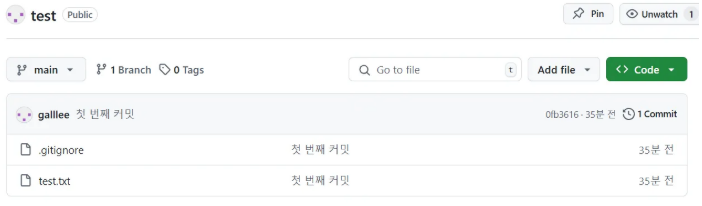
그 후 원격 저장소에서 새로고침하면 내가 올려놓은 파일이 정상적으로 push된 걸 확인할 수 있다.
'깃' 카테고리의 다른 글
| Git GUI 활용 (0) | 2025.02.27 |
|---|---|
| Github로 협업하기 (0) | 2025.02.27 |
| 로컬 git 저장소 생성 실습 (0) | 2025.02.25 |
| 로컬 Git 저장소 생성 (0) | 2025.02.25 |
| Git 동작 흐름과 구성 요소 (0) | 2025.02.25 |