git bash 터미널 사용할 것

vscode 터미널을 열어 Git Bash를 선택하면 해당 터미널을 사용할 수 있다.
Step 1. git init
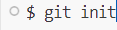
git init 명령어를 사용하여 현재 디렉토리를 git 저장소로 초기화 해주었다.
Step 2. '.gitignore' 파일 추가
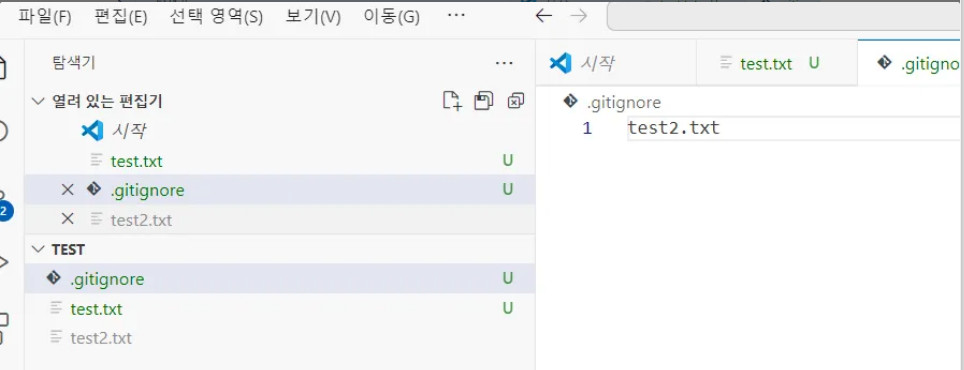
이렇게 저장해주면 이제 test2.txt 파일은 git에서 관리하지 못함
Step 3. git add
git add 명령어를 통해 이 파일을 예비 저장소인 staging area로 보내줄 거라고 컴퓨터에게 알려주기

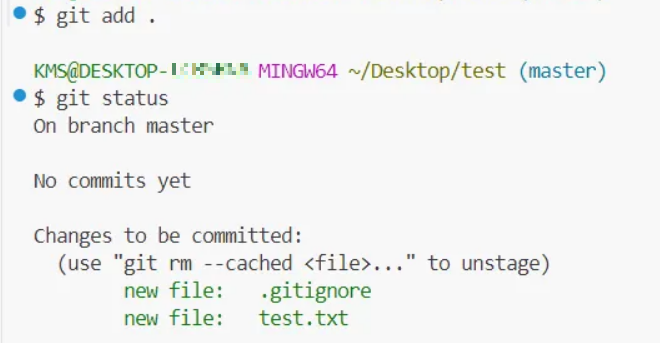
git status 명령어를 통해 현재 staging area에 들어있는 파일 확인
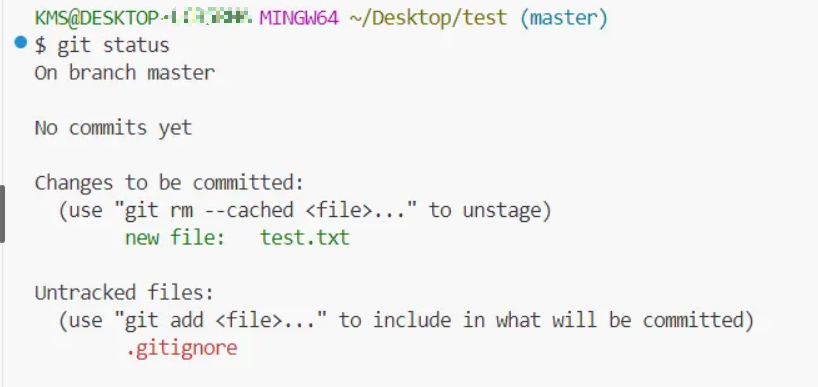
저기 changes to be committed:가 커밋할 area (staging area)에 있는 파일이라고 알려주는 것
rm --cached 명령어로 방금 add해서 staging area에 있는 파일을 삭제해 보자

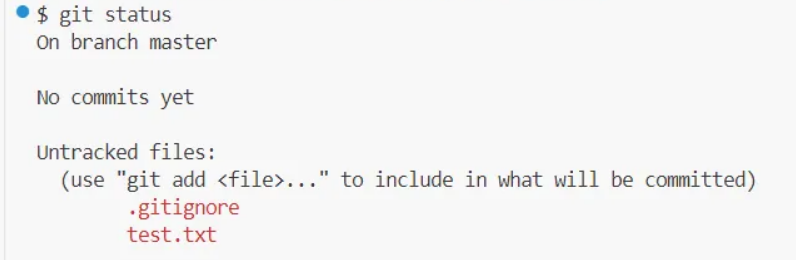
git status로 다시 staging area를 조회하자, Untracked files (예비 저장소에서 관리되지 않는 파일)로 다시 변경됨
두 개 이상의 파일을 하나의 commit 건으로 묶어주기 위해 staging area에 넣는 것.
이번엔 git add .으로 한 번에 해보자
Step 5. git commit -m "<message>"
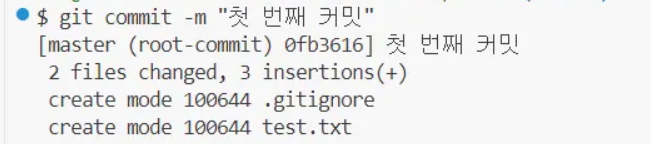
커밋 성공. "첫 번째 커밋"이라는 이 버전이 로컬 저장소에 저장된 것
이를 확인할 수 있는 명령어가 git log
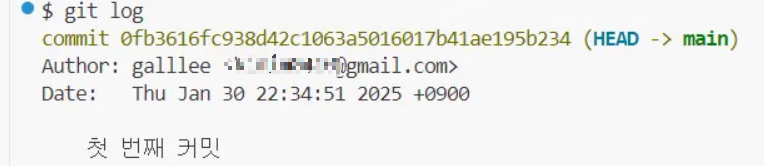
Author: 내가 최초에 설정했던 이름과 이메일이 로그에 찍힘
https://mim-doremi.tistory.com/30
Git 설치 및 세팅 [Windows]
깃 설치 링크https://git-scm.com/downloads Git - DownloadsDownloads macOS Windows Linux/Unix Older releases are available and the Git source repository is on GitHub. Latest source Release 2.48.1 Release Notes (2025-01-13) Download Source Code GUI Clie
mim-doremi.tistory.com
이 포스팅의 마지막에서 최초에 user name과 user email을 설정하는 과정을 확인할 수 있습니다.
git log 명령어를 통해, 언제 작업을 했는 지와 커밋 메세지까지 터미널 창에서 확인 가능
Step 6. git branch -M main
해당 명령어를 통해 기본 브랜치가 master에서 main으로 변경된 것을 확인할 수 있다.

git branch -M main

'깃' 카테고리의 다른 글
| Github로 협업하기 (0) | 2025.02.27 |
|---|---|
| GitHub에 소스 반영 (0) | 2025.02.26 |
| 로컬 Git 저장소 생성 (0) | 2025.02.25 |
| Git 동작 흐름과 구성 요소 (0) | 2025.02.25 |
| Git 설치 및 세팅 [Windows] (0) | 2025.02.25 |